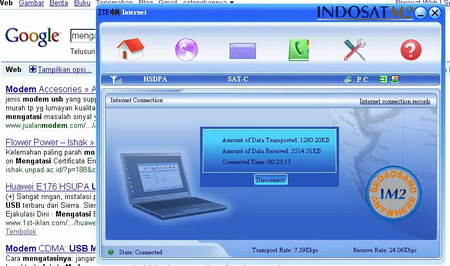
Berinternet zaman sekarang untuk sebagian orang seolah-olah sudah menjadi kebutuhan pokok. Penyebabnya karena internet ini mempunyai banyak mamfaat positif. Mulai dari sekedar browsing, email-an, facbookan, twittreran, blogging atau untuk keperluan bisnis semua dilakukan di internet. Oleh karena itu rata-rata pengguna internet sekarang berpikiran untuk mempunyai koneksi internet pribadi. Langganan internet yang murah dan terjangkau yaitu menggunakan layanan telpon selular GSM/CDMA. Tarifnya cendrung murah apalagi untuk CDMA rata-rata hanya membutuhkan dana Rp.50.000,- per bulan unlimited.
Oleh karena itu banyak diantara kita yang berlangganan internet ke provider dengan bantuan modem.
Kendala yang sering dihadapi adalah lemahnya sinyal terutama bagi orang yang tinggal di pelosok desa seperti saya. Tapi jangan khawatir, dengan sedikit usaha dan kemauan untuk mencoba ada banyak sekali tehnik yang bisa digunakan untuk memperkuat sinyal modem baik itu cara yang ribet, mahal ataupun murah dan gampang.
Cara yang saya gunakan adalah tergolong cara yang murah dan gampang tapi hasilnya insya Allah tidak murahan.
Kalau kita browsing di internet kita akan menemui banyak cara yang patut kita hargai karena itu adalah hasil kreativitas dari sahabat-sahabat kita tapi banyak juga diantaranya yang tidak memberi hasil setelah dicoba.
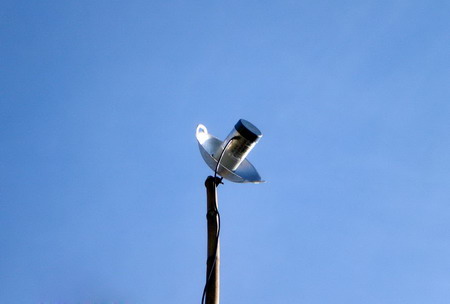
Model antena paling efektif pernah saya coba adalah wajan bolic. Tidak perlu membeli, kita dapat membuatnya sendiri dengan biaya yang tidak terlalu mahal bahkan bisa jadi GRATIS kalau ternyata alat bahannya sudah tersedia.
 1. Alat dan bahan yang dibutuhkan untuk membuat Antena Wajan Bolic.
- Wajan berdiameter minimal 45 cm
- USB wirelles 11 MB + kabel
- Kaleng berdiameter 10 cm dengan tinggi 15 cm
- Sok drat luar dan dalam masing – masing (2 buah)
- Paralon 0,5” inch
- Bor
- Mur Gergaji besi
2. Langkah – langkah pembuatan Wajan Bolic
- Lubangi wajan tepat ditengah sesuai dengan ukuran baut yang digunakan sebagai penyangga.
- Potong paralon setinggi kaleng ditambah jarak dasar wajan ke kaleng setinggi 5 cm. Dan belah sebagian paralon sebagai penjebit USB Wirelles.
- Potong sok drat luar sehingga berbentuk seperti gambar berikut.
- Lubangi bagian dasar kaleng pas di tengah sesuai ukuran mur. Dan sekaligus lubangi bagian samping kaleng sesuai ukuran USB wireless untuk menghubugkan kabel USB ke USB wireless.
- Pasang USB pada paralon yang telah di belah. Dan ikuti dengan memasang sok drat luar. Seperti gambar berikut.
- Masukkan USB yang telah dipasang pada paralon tadi kedalam kaleng dan pasang kabel USB melaui lubang pada bagian samping kaleng.
- Pasang kaleng yang telah ada USB pada wajan
Source: tenriewa[.]co[.]cc
Option Keduan
Tips memperkuat sinyal internet 3g hsdpa ampe dua bar. bagaimana ceritanya?
Sudah mau seminggu di palembang yang akhir akhir ini cuacanya amat panas.
Sudah mau seminggu juga hatiku panas karena koneksi internet yang kayak siput.
Sudah mau seminggu dapat sinyal bolak balik gprs.. bahkan edge..

Sudah mau seminggu bermimpi dapat sinyal 3G atau HSDPA..
Si kuning dicoba dapat sinyal EDGE.. paling bagus dapat GPRS
Adiknya si kuning, rumah ku belum masuk coverage 3g …
Si biru bawaan unlimited dari jakarta.. mayan.. jam 11 malam keatas dapat 3g 1 bar..Kalau pagi siang sore.. mentok di gprs..
Si merah.. dapat sinyal 3g lumayan.. mau apply baru.. katanya unlimited fair usage cuma ampe 500 mb. (apa!! cuma 500 MB !#%^?) abis itu turun 64 kbps.
( Kayaknya untuk daku yang online dari bangun tidur sampe mau tidur (seperti lagu saykoji) Amat sangat tidak cocok.
Ada juga yang fair usage 2GB. tapi 400 rb.bulan.. huadoh…
Ya sudahlah.. akhirnya kuputuskan bertahan dengan koneksi si biru unlimited.. karena berdasarkan hasil uji coba.. alasan utama koneksi internet lemot di rumahku adalah karena lokasi yang berada diluar jangkauan hsdpa. dalam arti posisi rumah letaknya terlalu jauh dari BTS pemancar. Ini artinya daku harus berusaha agar modem mampu menangkap sinyal dengan lebih baik.
Gogling dan browsing sana dan kemari.. mencari cara bagaimana menguatkan sinyal.. Ketemu beberapa alternatif cara. mulai dari beli antena untuk internet, buat antena sendiri pake wajan

, buat antena bazooka dari pipa paralon.. atau sekedar ide tarok modem diatas genteng.. (hihi). Well.. dari kesemua ide tersebut.. yang paling menarik perhatian adalah cara yang daku gunakan saat ini. Percaya ngga percaya.. sinyal dari yang tadinya dapat GPRS.. sekarang dapat 3g 2 bar.. lumayan banget kan… freukensi juga dai 114 jadi 101 db..hehe.. ajib banget. Caranya mudah banget. Pasti bisa diterapkan bagi yang ingin nambah kekuatan sinyal.. Kabarnya cara ini sudah diuji di 5 jenis modem yang berbeda dan berhasil. Mau tau caranya? Silahkan disimak…
Pertama, siapkan kaleng obat nyamuk semprot. Bisa berbagai merk seperti H*T, B**g*n dan sebagainya. semakin besar semakin baik. oya, yang kaleng ya.. bukan yang plastik. isi atau kosong ngga masalah.
Kedua, siapkan keping cakram dvd atau vcd. apa saja. baik yang bekas atau yang baru. yang penting ada bagian cakram yang mengkilap sebagaimana keping vcd/dvd.
Cara pakainya amat sangat gampang:
- Nyalakan komputer dan koneksikan modem anda seperti biasa.
- Lalu dekatkan kaleng obat semprot nyamuk di modem anda. tidak perlu bersentuhan. cukup berdekatan saja.
- Letakkan cakram dvd dibawah modem. bagian mengkilat mengarah ke atas.
Sudah. silahkan internetan.. (haa.. gitu aja) yaa.. bgitu saja.
Tadaaaa…. rasakan peningkatan sinyal internet anda.
Awalnya daku juga tidak percaya. Karena penasaran daku coba aja.
eh bener lho.. sinyalnya jadi naek 2 bar. dan cukup stabil. ngga naek turun lagi.
alhasil internetan pun jadi lancar. modem daku sierra881.
Sebagai contoh berikut daku kasih screenshoot cara pakainya..
Huehue..
Percaya ngga percaya.. silahkan dicoba…
Oya, kalau mau sinyalnya naek 4 bar.. silahkan ganti kaleng obat nyamuk semprot dengan Drum minyak tanah hehe.=))
Selamat mencoba.
nb. informasi dari kaskus.u [f.i.c.o.m.a.u.l.a.n.a.[.].c.o.m]
Option Ketiga
Penguat Sinyal GPRS atau Sinyal 3G pada modem atau wireless LAN bagi para pengguna internet yang memakai layanan WireLess mungkin sudah tidak asing lagi. Karena tentunya ada sebagian yang mengalami penangkapan sinyal wireless LAN atau GSM Modem baik Sinyal GPRS atau Sinyal 3G yang kurang kuat. Saya menganggap penangkapan sinyal 1/5 s/d 2/5 bar pada sinyal strength adalah kurang kuat mengingat pengalaman membuktikan bahwa dengan strength 1/5 s/d 2/5 bar koneksi internet sering terputus-putus.
Kita bisa melihatnya pada indikator icon dekstop di pojok kanan bawah…. coba lihat ada gambar komputer kecil di dekat bar-meter yang kadang menyala saat kita browsing internet, download ataupun upload….. cobalah lakukan browsing atau download,…. amati indikator tersebut dan reaksi display download,….. Disitu Anda akan melihat bahwa proses browsing, download dan upload akan sangat tergantung pada kondisi indikator tersebut,… Nah untuk mengatasi hal tersebut perlu dilakukan cara menguatkan sinyal wireless dan GSM modem baik Sinyal GPRS maupun Sinyal 3G.
Biasanya untuk penangkapan sinyal yang hanya 1/5 bar atau 2/5 bar akan mengakibatkan indikator sering mati,.. dan pada saat itu proses browsing ataupun download akan berhenti,… Pada saat itu yang terjadi adalah Modem/wireless melakukan tracking ulang IP…. hal itu dikarenakan kurang kuatnya sinyal tangkapan dari BTS atau Hotspot,…. Nah,.. untuk itu berikut Tip aman untuk menguatkan sinyal GSM Modem baik itu Sinyal GPRS, Sinyal 3G ataupun Sinyal Wireless LAN
Ada 3 cara untuk Menguatkan Sinyal GSM Modem dan Wireless LAN yaitu :
- Menggunakan Antena Luar, dengan menggunakan sistem induksi dimana kabel dari antena yang menuju ke Device (Modem/Wireless-LAN) tidak terhubung secara langsung dengan Device, melainkan pada ujung kabel dipasang semacam kumparan induksi/lilitan kawat berdiameter 1mm dengan diameter kumparan kira2 5cm (biasanya terbuat dari kawat berisolasi). Selanjutnya Device dimasukkan kedalam kumparan tadi. Dengan demikian diharapkan induksi elektromagnetik dari sinyal yang diterima dari antena menuju Device dan sebaliknya. Cara ini kurang efektif dan kurang aman untuk Menguatkan Sinyal GPRS atau Sinyal 3G ataupun wireless LAN,…. kenapa,.?… karena dengan induksi, energi sinyal dari modem atau sebaliknya dari antena-kabel-ke modem tidak semuanya tercover alias banyak energi yang hilang/Losses. Memang cara ini bisa menaikkan sinyal hingga 2 bar,. saya pernah mencoba bisa naik dari 2 bar menjadi 4 bar bahkan kadang2 full bar,.. Tetapi ternyata saat dilakukan browsing internet, download dan upload data sinyal sering nggak konek dan sering drop bahkan modem internet menjadi cepat panas…. Apa penyebabnya..? hal itu disebabkan energi sinyal modem banyak yang hilang dalam kumparan/hanya sedikit yang menginduksi,… selain itu cepat panasnya Device disebabkan terjadi VSWR yang tinggi pada modem akibat adanya benda logam/kumparan yang menyelubungi antena internal Device tersebut…. kalau ini dibiarkan berlama-lama,… Device bisa rusak pada bagian Power RF nya ….
- Menggunakan Antena Luar dengan konektor terhubung pada internet modem/wireless. Cara ini seperti kita memasang antena TV dimana ada konektor dari kabel antena yang harus dihubungkan ke TV. Cara ini aman dan dapat Menguatkan Sinyal GPRS atau Sinyal 3G dengan sangat signifikan tetapi dengan syarat-syarat ; pertama, Antena harus sesuai dengan frekuensi kerja Device dan Impedansi Device. Karena apabila tidak ada kesesuaian maka sinyal bisa2 malah drop dan terjadi VSWR tinggi di dalam Device,…. device cepat panas dan bisa berakibat kerusakan,… ; kedua, Device harus memiliki soket untuk antena luar,… masalahnya tidak semua Modem internet memiliki fasilitas tersebut apalagi USB Wireless Internet LAN..; ketiga, harga sebuah antena eksternal yang bagus sangatlah mahal,…… bahkan mungkin lebih mahal dari Internet Modem/Wireless LANnya…..
- Menggunakan Extender USB atau perpanjangan USB, Cara ini merupakan cara paling aman dan murah untuk Menguatkan Sinyal GPRS atau Sinyal 3G meskipun harus sedikit ribet,… Pada cara ini Internet Modem/ Wereless LAN diletakkan pada tempat yang bebas atau sesedikit mungkin halangan antara modem internet dengan BTS atau Hotspot atau kalau bisa bebas hambatan/halangan artinya kalau modem dan BTS itu punya mata,… maka bisa saling melihat,… ini tentunya Device harus ditempatkan di ketinggian,.. ya benar,… kita bisa Membuat Extender USB dengan kabel UTP yang biasa digunakan untuk jaringan internet di Warnet dan menempatkan modem/wireless kita di atas rumah kita,………
Selain untuk Menguatkan Sinyal GPRS, Sinyal 3G dan Sinyal Wireless LAN, cara-cara tersebut juga dapat digunakan untuk menguatkan Sinyal CDMA …
Src: realitiyekslusif.blogspot
Option Ke-Empat

Saya termasuk pengguna modem GSM 3G yang awalnya putus asa dengan koneksi internet. Sebabnya, sinyal yang didapat di rumah saya hanya GPRS. Padahal modem tersebut dan operatornya menyediakan koneksi HSDPA yang kecepatannya dua tingkat di atas GPRS. Setelah cukup lama merana cinta HSDPA, akhirnya saya memberanikan diri untuk membuat antena wajanbolic penguat sinyal 3G. Apalagi setelah saya tahu, tidak jauh dari area rumah (sekitar 2 km) ternyata ponsel saya mendeteksi adanya coverage 3G.
Tutorial membuat antena wajanbolic penguat sinyal 3G/EVDO banyak bertebaran di internet. Ada pula sejumlah pihak, pribadi maupun perusahaan, yang menyediakan paket jadi wajanbolic.
Saya awalnya berencana membeli paket wajanbolic. Namun, saya urungkan, karena dengan membeli saya tidak tahu ilmunya. Lagi pula tutorialnya banyak bertebaran di internet, dan sepertinya tidak begitu sulit membuatnya.
Alhamdulillah berkat dukungan Mas Nono Elsabarto dan Mas Alvian yang “mengajar” melalui Facebook, akhirnya wajanbolic saya sukses mengudara. Saya merasa punya kewajiban moral untuk membaginya kepada brother semua. Siapa tahu ada yang bernasib sama dengan saya dan tak perlu fakir sinyal berlama-lama. Semoga berguna.
Bahan Wajanbolic

Mudah diperoleh:
- Wajan diameter 32 inchi atau lebih. (Harga Rp 30 ribu).
- Pipa PVC 4 inchi (sisa talang air).
- Dop pipa PVC 4 inchi 2 buah (Rp 8 ribu)
- Aluminium foil bungkus makanan. (Rp 10 ribu/gulung)
- Double tape untuk perekat aluminium foil di pipa
- Selotip 3M (pelindung sambungan kabel USB extender-UTP)
- Selotip bening (lebar 4 cm) untuk pelindung aluminium foil.
- Konektor N-female. (sekitar Rp 20 ribu)
- Kawat tembaga diameter 1-2 mm. (Dari sisa kabel listrik tunggal).

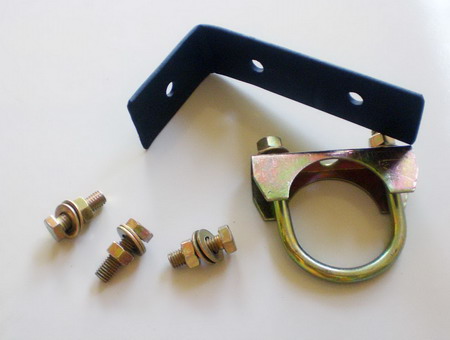
- Bracket antena. (Rp 5 ribu per buah)
- Plat L dudukan bracket. Bikin di tukang las Rp 5 ribu.
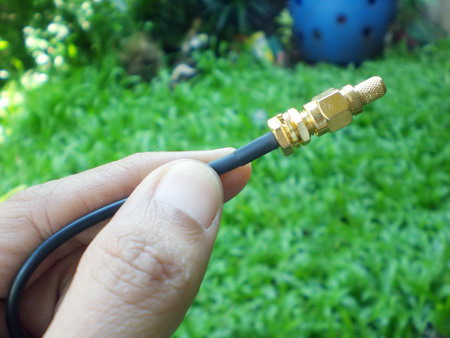
- Pigtail dan konektor RP-SMA. Sesuaikan dengan konektor antena modem. (Rp 100 ribu).

- Kabel coaxial berkualitas. Saya pakai Kitani 5C. (Rp 5 – 8 ribu per meter).

- Kabel UTP berkualitas. Untuk USB extender. (Rp 5 ribu per meter)
- Kabel USB. (sekitar Rp 15 ribuan per buah).
- Thermofit/selang bakar. Untuk pelindung sambungan USB-UTP. (Rp 5 ribu per meter).
Alat kerja
- Gergaji besi. Untuk memotong pipa.
- Bor. Untuk melubangi wajan.
- Penggaris. Untuk mengukur lokasi konektor.
- Solder dan timah.
- Tang lancip, tang potong.
- Cutter atau pisau lipat.
- Gunting.
- Kunci Inggris, kunci pas, dan semacamnya. Untuk mengencangkan bracket antena dan konektor.
Kalkulator Wajanbolic

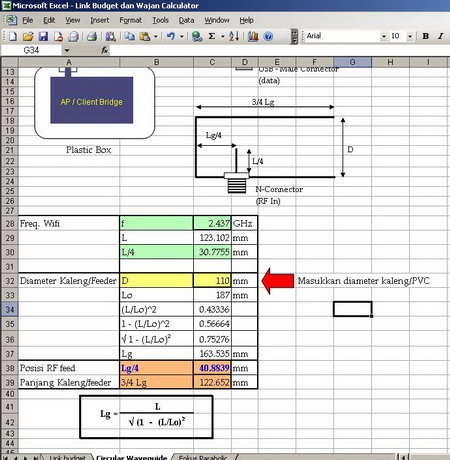
Yang paling penting dari pembuatan wajanbolic ini adalah pengukuran secara presisi jarak titik fokus, panjang paralon (feeder), dan penempatan konektor untuk access point. Kalkulator hitungan dapat diunduh
di sini. Satuan hitungan kalkulator ini adalah milimeter. Jadi, harap hati-hati dalam mengkonversi ke cm.
Lakukan penghitungan melalui kalkulator wajanbolic. Masukkan parameter seperti diameter wajan (D), kedalaman wajan (d), maupun titik fokus (f).
Dari hasil pengukuran itu, wajan saya yang berdiameter 32 cm (D) dan kedalaman 7,5 cm (d) didapat titik fokus 8,5 cm.
Sekarang kita mencari posisi RF Feed (bidang yang tertutup aluminium). Posisi RF feed adalah 3/4Lg. Dari hitungan kalkulator diperoleh panjang lapisan aluminium adalah 12,2 cm.
Panjang pipa yang dibutuhkan adalah f + 3/4Lg = 8,5 + 12,2 cm = 20,7 cm.
Potong pipa PVC sepanjang 20,7 cm. Tidak boleh kurang atau lebih.
Menentukan Posisi Konektor

Selanjutnya menentukan posisi N-female konektor. Jaraknya dari ujung pipa adalah Lg/4. Dari kalkulator diperoleh angka 4 cm.
Lubangi pipa PVC untuk posisi N-female konektor di posisi 4 cm dari ujung pipa.
Kemudian tinggi kawat tembaga yang disolder ke N-female konektor adalah L/4. Diperoleh angka 3 cm dari pangkal baut. Solder kawat tembaga di ujung N-female konektor.
Lapisan Aluminium

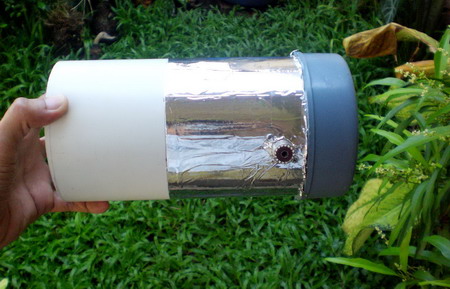
Lapisi pipa PVC dengan aluminium foil sesuai panjang yang telah dihitung (12,2 cm). Jika ada lakban aluminium lebih bagus. Karena sekitar rumah saya sulit mendapatkan lakban aluminium maka saya menggantinya dengan aluminium foil makanan. Rekatkan dengan double tape.

Setelah itu, lapisi dengan selotip bening agar aluminium foil tidak mudah terkelupas akibat cuaca.
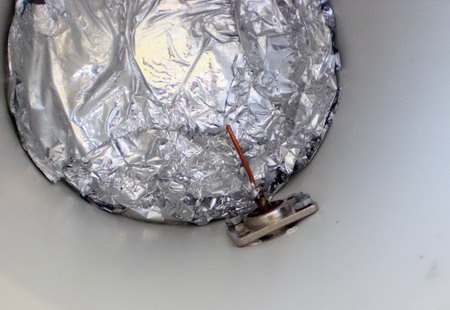
Pasang N-female konektor yang telah disolder dengan kawat tembaga di lubang pipa.

N-female konektor tampak dalam.
 Merakit Wajanbolic


Siapkan satu dop pipa PVC yang bagian dalamnya telah dilapisi aluminium foil/lakban aluminium. Pastikan pinggir sisi dop juga dilapisi aluminium yang nantinya bersentuhan dengan pipa PVC yang telah dilapis aluminium foil.


Pasang dop pipa PVC satunya lagi untuk dipasang di tengah wajan. Kemudian satukan pipa PVC dan kedua dop sehingga menyatu dengan wajan. Agar kuat, sambungan pipa dan dop dapat diberi lem pipa. Pasang bracket antena dan plat besi L di bagian belakang wajan.
 Memasang Pigtail

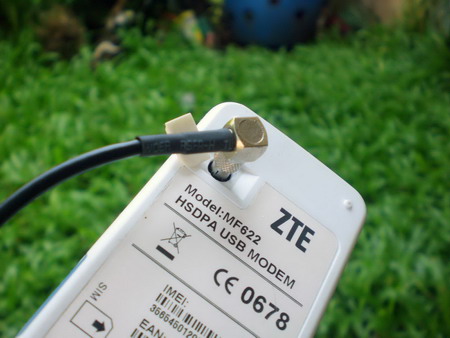
Siapkan kabel coaxial dan pigtail yang nantinya terhubung ke colokan antena eksternal modem. Pemasangan konektor RP-SMA ke pigtail harap dilakukan hati-hati.

Itu karena klem kabel hanya dapat dilakukan sekali tekan menggunakan tang. Jika meleset, akibatnya harus beli satu set konektor RP-SMA lagi. Selanjutnya pigtail dipasang ke colokan eksternal antena modem
 Mengarahkan Antena
Siapkan tiang untuk menegakkan wajanbolic. Bambu juga dapat digunakan. Cari yang lurus dan kokoh. Saya menggunakan bambu sepanjang 8 meter. Wajanbolic saya pasang mendekati ujung bambu.
Setelah antena tegak dan stabil, colokkan pigtail ke modem dalam kondisi komputer dan software modem menyala. Putar antena wajan hingga mendapat sinyal terbaik (HSDPA/EVDO) dari BTS.
Lebih baik jika kita lebih dahulu tahu dimana BTS yang “disangka” sebagai pemancar sinyal 3G/HSDPA/EVDO.
Stabil itu Mutlak
Tidak selamanya sinyal terbaik itu fullbar. Tergantung dari kondisi geografis dan lingkungan kita, seperti; terhalang bangunan, bukit, atau pohon tinggi. Jika kita hanya mendapat 3 bar namun stabil, itu lebih dari cukup. Pengalaman saya yang hanya mendapat 3 bar sinyal HSDPA, namun stabil, terbukti mumpuni menjelajah, menampilkan video, dan mmengunduh situs-situs kelas berat seperti youtube dan semacamnya.
Solusi Modem Panas
Salah satu kelemahan modem ZTE MF622 yang saya gunakan adalah cenderung panas dalam jangka waktu lama. Untuk mengurangi panas, modem itu saya bungkus aluminium foil.

Nantinya akan saya pasang heatsink bekas prosesor jadul atau IC. Seperti yang diposting Onno W. Purbo
di sini.
Jika modem panas, meski sinyal HSDPA stabil, tetap tidak dapat terkoneksi. Solusinya, terpaksa memutus koneksi dan mematikan modem beberapa lama.
Memasang kipas angin rumah tangga terbukti ampuh mengurangi panas modem tanpa harus hang. Efek sampingnya, saya malah masuk angin.
 Kuota Cepat Habis
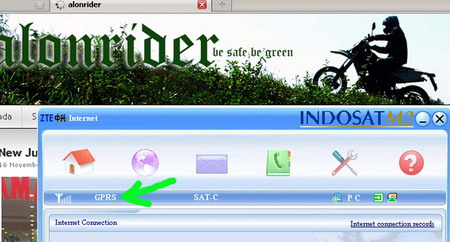
Sejauh ini antena wajanbolic yang saya buat sejak 23 Februari silam cespleng dalam menjaring sinyal HSDPA.
Sebelum Menggunakan Wajanbolic
 Setelah Memasang Wajanbolic

Efeknya, jatah 2GB per bulan dari operator selalu habis di dua minggu pertama awal bulan. Seterusnya terpaksa konek HSDPA dengan kecepatan 64Kbps hingga akhir bulan.
Src: alonrider[.]wordpress[.]com
Semoga Bermanfaat, Selamat Ber Internet Nyaman